Domain kühlkanal.de kaufen?
Wir ziehen mit dem Projekt
kühlkanal.de um.
Sind Sie am Kauf der Domain
kühlkanal.de interessiert?
domain@kv-gmbh.de · 0541-91531010
Domain kühlkanal.de kaufen?
Wo aktiviere ich USB Debugging?
Um USB Debugging zu aktivieren, musst du zuerst die Entwickleroptionen auf deinem Android-Gerät freischalten. Dies kannst du tun, indem du in die Einstellungen deines Geräts gehst, dort auf "Über das Telefon" oder "Telefoninfo" tippst und dann mehrmals auf die Build-Nummer klickst, bis die Entwickleroptionen freigeschaltet sind. Anschließend gehst du zurück zu den Einstellungen, wählst die Entwickleroptionen aus und aktivierst dort die Option für USB Debugging. Nun kannst du dein Gerät per USB-Kabel mit einem Computer verbinden und das USB Debugging nutzen. **
Wo finde ich USB Debugging?
USB Debugging ist eine Funktion auf Android-Geräten, die es ermöglicht, eine Verbindung zwischen dem Gerät und einem Computer herzustellen, um Fehlerbehebung und Entwicklungsaufgaben durchzuführen. Um USB Debugging zu aktivieren, musst du zuerst die Entwickleroptionen auf deinem Android-Gerät freischalten. Dies kannst du tun, indem du in den Einstellungen auf "Über das Telefon" oder "Telefoninfo" tippst und dann mehrmals auf die Build-Nummer klickst, bis die Entwickleroptionen freigeschaltet sind. Sobald die Entwickleroptionen verfügbar sind, kannst du dort USB Debugging aktivieren. Beachte jedoch, dass das Aktivieren von USB Debugging Sicherheitsrisiken mit sich bringen kann, da es unbefugten Zugriff auf dein Gerät ermöglichen kann. Stelle daher sicher, dass du diese Funktion nur aktivierst, wenn du sie wirklich benötigst. **


Ähnliche Suchbegriffe für USB-Debugging
Top-Angebote
Produkte zum Begriff USB-Debugging:
-
Näh- und Stickmaschine - Computergesteuert - Einkopf - USB für eigene Muster - Fußpedal - Metallrahmen - Effiziente WärmeableitungDiese computergesteuerte Mehrnadel-Näh- und Stickmaschine mit Einzelkopf unterstützt präzises Nähen und Sticken für effiziente Bekleidungsarbeiten. Der robuste Metallrahmen und die durchdachten Bedienelemente eignen sich für anspruchsvolle textile Anwendungen. Ihre Vorteile Computergesteuerte Bedienung für präzise ArbeitsabläufeMehrnadel-System mit Einzelkopf für vielseitige Näh- und StickarbeitenUSB-Eingang zum Import eigener MusterMetallrahmen für hohe StabilitätWärmeabfuhröffnungen für einen sicheren, effizienten Betrieb Präzise Steuerung Die computergesteuerte Bedienung erleichtert die Auswahl und Ausführung verschiedener Näh- und Stickvorgänge. So lassen sich textile Projekte kontrolliert und gleichmäßig bearbeiten. Individuelle Muster Über den USB-Eingang können eigene Stickmuster eingelesen werden. Dadurch eignet sich die Maschine für personalisierte Kleidungsstücke und kreative Designs. Komfort und Stabilität Das Fußpedal ermöglicht eine flexible Anpassung der Arbeitsgeschwindi2426,99 €*Versand: 0,00 €Sichere Weiterleitung zum Anbieter
-
Baseus Magnetic Car Phone Holder CW01 to Ventilation Grid with car charger USB-C, 15W + 25W (black), Auto Adapter, SchwarzBaseus CW01 magnetische Autohalterung für Kühlergrill mit USB-C-Ladegerät, 15W + 25W (schwarz) Baseus CW01 ist eine Kombination aus einem Autoladegerät und einer praktischen magnetischen Halterung, die während der Fahrt unverzichtbar ist. Mit seiner Hilfe kannst du dein iPhone ganz einfach aufladen, ohne das Navi oder den Musikplayer ausschalten zu müssen. Das Ladegerät unterstützt Schnellladung mit einer Gesamtleistung von bis zu 40 W und passt diese automatisch an die angeschlossenen Geräte an, um deren Sicherheit zu gewährleisten. Das Produkt verfügt über eine angenehme Beleuchtung und ist kinderleicht zu installieren und zu benutzen. Schnelles magnetisches Laden Der robuste Magnet, mit dem das Ladegerät ausgestattet ist, unterstützt das MagSafe-Laden mit einer Spitzenleistung von 15 W. Er garantiert eine stabile Verbindung ohne Störungen, sodass du dein Handy nicht nur problemlos aufladen, sondern CW01 auch unter allen Umständen erfolgreich als Autohalterung nutzen kannst. Praktische Halterung Die aussergewöhnliche Stärke des Magneten ermöglicht es dir, dein...46,61 €*Versand: 0,00 €Sichere Weiterleitung zum Anbieter
-
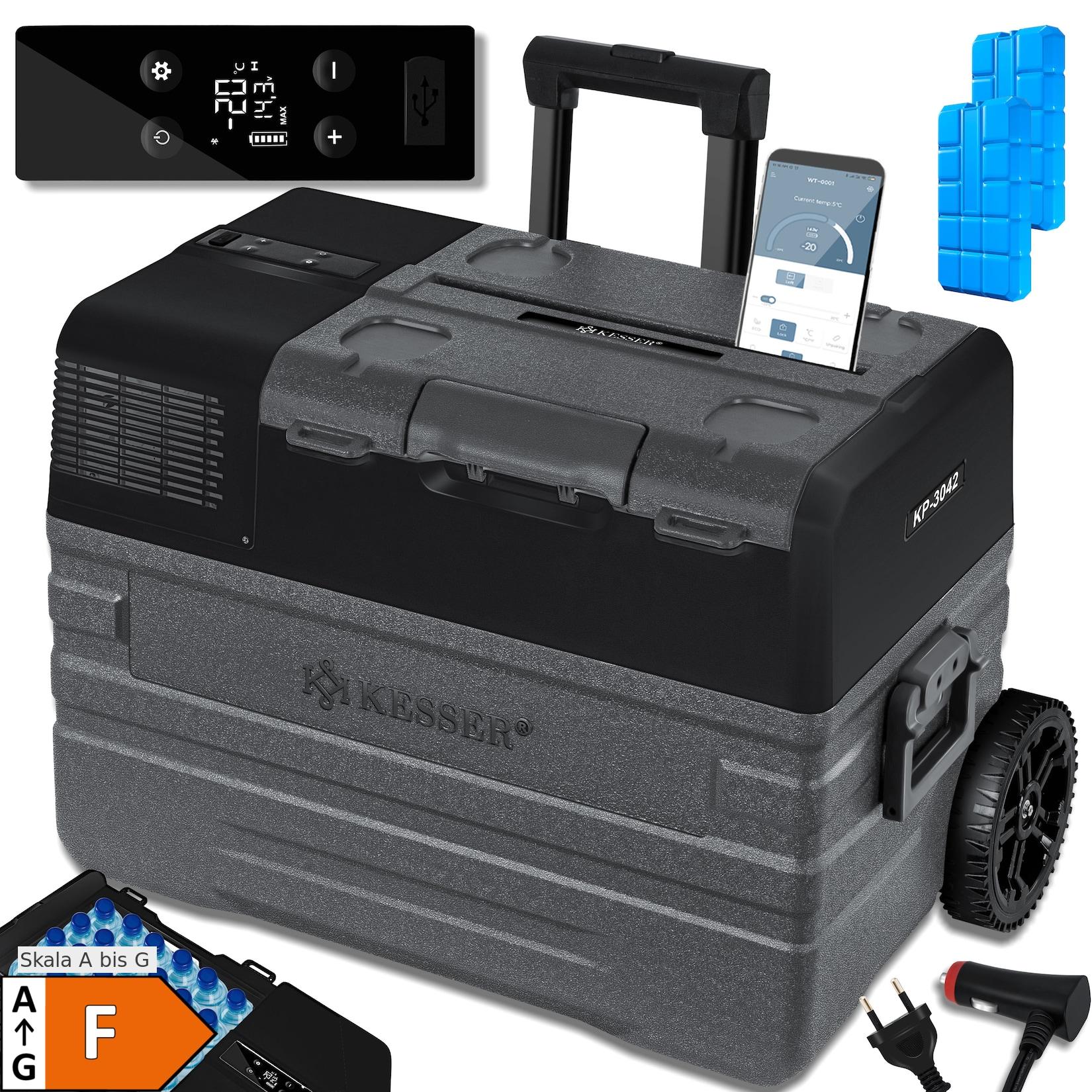
KESSER® Kompressor Kühlbox elektrisch Gefrierbox, Mit APP-Steuerung USB-Anschluss 12/24 V 230V, +Teleskopstange Räder Kühlschrank Kühlung bis -20 °C für Auto, Lkw, Boot, Reisemobil, CampingKESSER Kompressor Kühlbox mit APP Steuerung, digitales LCD Touch Display, dual AC/DC Stecker, funktionales Top, Ablassschraube, extra große Räder, verstellbarer Tragegriff, LED Beleuchtung Kühl, kühler, KESSER! Die effiziente Kühlbox von KESSER kühlt269,80 €*Versand: 5,95 €Sichere Weiterleitung zum Anbieter
-
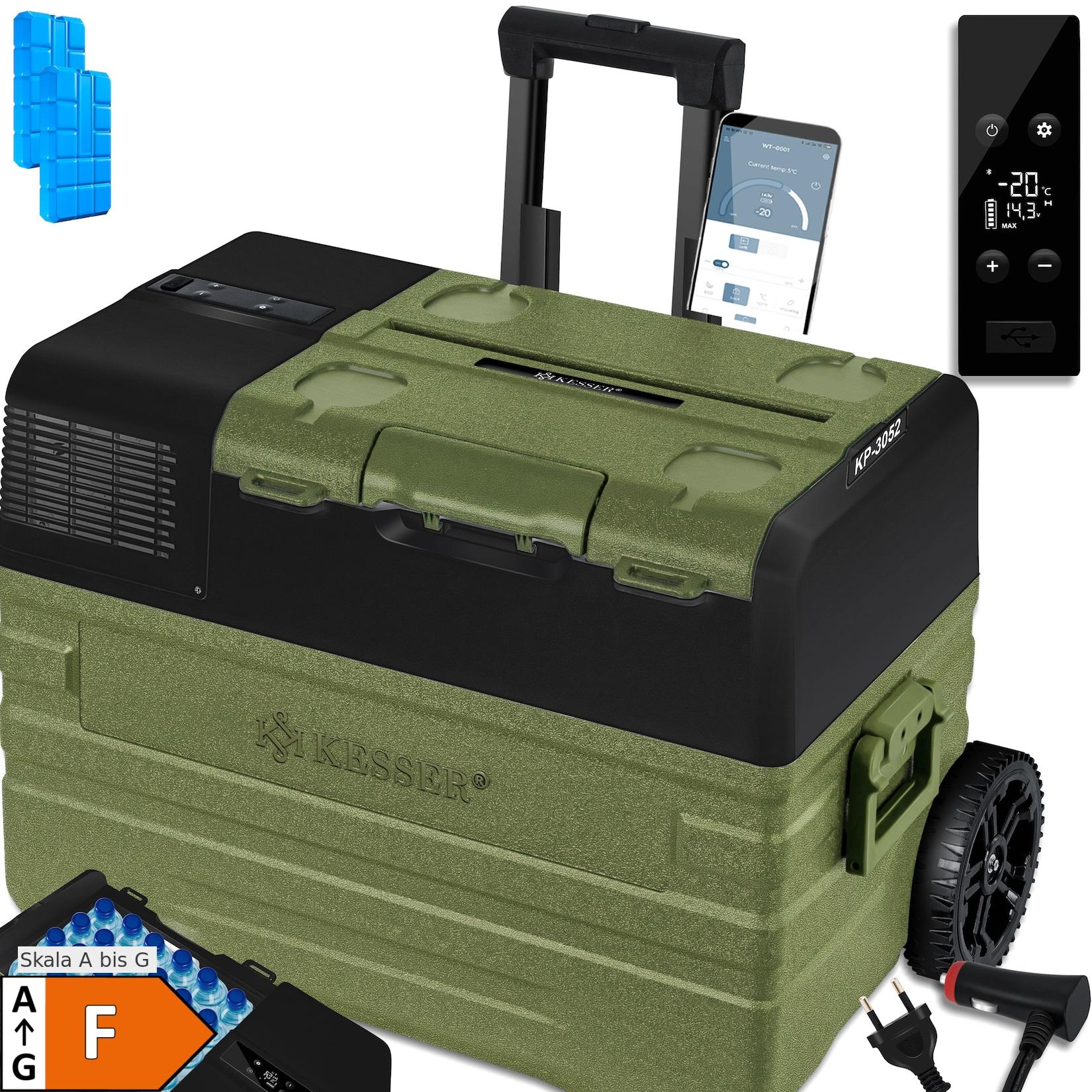
KESSER® Kompressor Kühlbox elektrisch Gefrierbox, Mit APP-Steuerung USB-Anschluss 12/24 V 230V, +Teleskopstange Räder Kühlschrank Kühlung bis -20 °C für Auto, Lkw, Boot, Reisemobil, CampingKESSER Kompressor Kühlbox mit APP Steuerung, digitales LCD Touch Display, dual AC/DC Stecker, funktionales Top, Ablassschraube, extra große Räder, verstellbarer Tragegriff, LED Beleuchtung Kühl, kühler, KESSER! Die effiziente Kühlbox von KESSER kühlt289,80 €*Versand: 5,95 €Sichere Weiterleitung zum Anbieter


-
Was ist ein USB Debugging?
Was ist ein USB Debugging? USB Debugging ist eine Funktion, die es ermöglicht, ein Android-Gerät mit einem Computer zu verbinden, um Entwicklern Zugriff auf erweiterte Debugging- und Entwicklertools zu geben. Durch das Aktivieren von USB Debugging können Entwickler Fehler im Code schneller identifizieren und beheben. Es ist auch nützlich für die Installation von benutzerdefinierten ROMs oder das Übertragen von Dateien zwischen dem Gerät und dem Computer. Allerdings sollte USB Debugging nur aktiviert werden, wenn es wirklich benötigt wird, da es potenzielle Sicherheitsrisiken birgt. **
-
Wird USB-Debugging nicht erkannt?
Es gibt mehrere mögliche Gründe, warum USB-Debugging nicht erkannt wird. Es könnte sein, dass das USB-Kabel defekt ist oder nicht richtig angeschlossen ist. Es könnte auch sein, dass das Gerät nicht ordnungsgemäß mit dem Computer verbunden ist oder dass das USB-Debugging auf dem Gerät nicht aktiviert ist. Es könnte auch sein, dass der Treiber für das Gerät nicht korrekt installiert ist. **
-
Wie kann ich USB Debugging deaktivieren?
Um USB-Debugging zu deaktivieren, musst du zuerst die Entwickleroptionen auf deinem Gerät aktivieren. Gehe dazu in die Einstellungen deines Smartphones, tippe auf "Über das Telefon" und dann mehrmals auf "Build-Nummer", bis die Entwickleroptionen freigeschaltet sind. Anschließend gehe zurück zu den Einstellungen, wähle "Entwickleroptionen" aus und deaktiviere dort die Option für USB-Debugging. Bestätige die Deaktivierung und schon ist USB-Debugging auf deinem Gerät ausgeschaltet. **
-
Wie kann ich USB Debugging aktivieren?
Um USB-Debugging zu aktivieren, musst du zuerst die Entwickleroptionen auf deinem Android-Gerät aktivieren. Dazu gehst du in die Einstellungen, wählst den Punkt "Über das Telefon" oder "Telefoninfo" und tippst mehrmals auf die Build-Nummer, bis du als Entwickler freigeschaltet bist. Anschließend gehst du zurück zu den Einstellungen, wählst "Entwickleroptionen" aus und aktivierst dort die Option "USB-Debugging". Danach verbindest du dein Gerät mit einem Computer und bestätigst die USB-Debugging-Anfrage auf deinem Smartphone. Nun ist USB-Debugging aktiviert und du kannst dein Gerät für Entwicklerzwecke nutzen. **

Wie aktiviere ich USB-Debugging über ADB?
Um USB-Debugging über ADB zu aktivieren, musst du zuerst die Entwickleroptionen auf deinem Android-Gerät aktivieren. Gehe dazu zu den Einstellungen, tippe auf "Über das Telefon" oder "Telefoninfo" und tippe dann sieben Mal auf "Build-Nummer". Dadurch werden die Entwickleroptionen freigeschaltet. Gehe dann zurück zu den Einstellungen, tippe auf "Entwickleroptionen" und aktiviere "USB-Debugging". **
Wo finde ich USB Debugging Samsung Galaxy s7?
Um USB-Debugging auf einem Samsung Galaxy S7 zu aktivieren, musst du zuerst die Entwickleroptionen auf dem Gerät freischalten. Gehe dazu in die Einstellungen deines Geräts und tippe auf "Über das Telefon". Dort findest du die Build-Nummer, die du mehrmals hintereinander antippen musst, bis die Entwickleroptionen freigeschaltet sind. Sobald die Entwickleroptionen verfügbar sind, gehe zurück zu den Einstellungen und wähle "Entwickleroptionen" aus. Suche nach der Option "USB-Debugging" und aktiviere sie, indem du den Schalter nach rechts schiebst. Wenn du nun dein Samsung Galaxy S7 mit einem Computer verbindest, wirst du aufgefordert, die USB-Debugging-Verbindung zu autorisieren. Bestätige dies auf deinem Gerät, um eine Verbindung zwischen dem Gerät und dem Computer herzustellen, die das Debugging ermöglicht. Wenn du Schwierigkeiten hast, die Entwickleroptionen oder die USB-Debugging-Option zu finden, kannst du auch online nach Anleitungen suchen oder den Samsung-Support kontaktieren, um weitere Unterstützung zu erhalten. **
Top-Angebote
Produkte zum Begriff USB-Debugging:
-
Näh- und Stickmaschine - Computergesteuert - Einkopf - USB für eigene Muster - Fußpedal - Metallrahmen - Effiziente WärmeableitungDiese computergesteuerte Mehrnadel-Näh- und Stickmaschine mit Einzelkopf unterstützt präzises Nähen und Sticken für effiziente Bekleidungsarbeiten. Der robuste Metallrahmen und die durchdachten Bedienelemente eignen sich für anspruchsvolle textile Anwendungen. Ihre Vorteile Computergesteuerte Bedienung für präzise ArbeitsabläufeMehrnadel-System mit Einzelkopf für vielseitige Näh- und StickarbeitenUSB-Eingang zum Import eigener MusterMetallrahmen für hohe StabilitätWärmeabfuhröffnungen für einen sicheren, effizienten Betrieb Präzise Steuerung Die computergesteuerte Bedienung erleichtert die Auswahl und Ausführung verschiedener Näh- und Stickvorgänge. So lassen sich textile Projekte kontrolliert und gleichmäßig bearbeiten. Individuelle Muster Über den USB-Eingang können eigene Stickmuster eingelesen werden. Dadurch eignet sich die Maschine für personalisierte Kleidungsstücke und kreative Designs. Komfort und Stabilität Das Fußpedal ermöglicht eine flexible Anpassung der Arbeitsgeschwindi2426,99 €*Versand: 0,00 €Sichere Weiterleitung zum Anbieter
-
Baseus Magnetic Car Phone Holder CW01 to Ventilation Grid with car charger USB-C, 15W + 25W (black), Auto Adapter, SchwarzBaseus CW01 magnetische Autohalterung für Kühlergrill mit USB-C-Ladegerät, 15W + 25W (schwarz) Baseus CW01 ist eine Kombination aus einem Autoladegerät und einer praktischen magnetischen Halterung, die während der Fahrt unverzichtbar ist. Mit seiner Hilfe kannst du dein iPhone ganz einfach aufladen, ohne das Navi oder den Musikplayer ausschalten zu müssen. Das Ladegerät unterstützt Schnellladung mit einer Gesamtleistung von bis zu 40 W und passt diese automatisch an die angeschlossenen Geräte an, um deren Sicherheit zu gewährleisten. Das Produkt verfügt über eine angenehme Beleuchtung und ist kinderleicht zu installieren und zu benutzen. Schnelles magnetisches Laden Der robuste Magnet, mit dem das Ladegerät ausgestattet ist, unterstützt das MagSafe-Laden mit einer Spitzenleistung von 15 W. Er garantiert eine stabile Verbindung ohne Störungen, sodass du dein Handy nicht nur problemlos aufladen, sondern CW01 auch unter allen Umständen erfolgreich als Autohalterung nutzen kannst. Praktische Halterung Die aussergewöhnliche Stärke des Magneten ermöglicht es dir, dein...46,61 €*Versand: 0,00 €Sichere Weiterleitung zum Anbieter
-
Wo aktiviere ich USB Debugging?
Um USB Debugging zu aktivieren, musst du zuerst die Entwickleroptionen auf deinem Android-Gerät freischalten. Dies kannst du tun, indem du in die Einstellungen deines Geräts gehst, dort auf "Über das Telefon" oder "Telefoninfo" tippst und dann mehrmals auf die Build-Nummer klickst, bis die Entwickleroptionen freigeschaltet sind. Anschließend gehst du zurück zu den Einstellungen, wählst die Entwickleroptionen aus und aktivierst dort die Option für USB Debugging. Nun kannst du dein Gerät per USB-Kabel mit einem Computer verbinden und das USB Debugging nutzen. **
-
Wo finde ich USB Debugging?
USB Debugging ist eine Funktion auf Android-Geräten, die es ermöglicht, eine Verbindung zwischen dem Gerät und einem Computer herzustellen, um Fehlerbehebung und Entwicklungsaufgaben durchzuführen. Um USB Debugging zu aktivieren, musst du zuerst die Entwickleroptionen auf deinem Android-Gerät freischalten. Dies kannst du tun, indem du in den Einstellungen auf "Über das Telefon" oder "Telefoninfo" tippst und dann mehrmals auf die Build-Nummer klickst, bis die Entwickleroptionen freigeschaltet sind. Sobald die Entwickleroptionen verfügbar sind, kannst du dort USB Debugging aktivieren. Beachte jedoch, dass das Aktivieren von USB Debugging Sicherheitsrisiken mit sich bringen kann, da es unbefugten Zugriff auf dein Gerät ermöglichen kann. Stelle daher sicher, dass du diese Funktion nur aktivierst, wenn du sie wirklich benötigst. **
-
Was ist ein USB Debugging?
Was ist ein USB Debugging? USB Debugging ist eine Funktion, die es ermöglicht, ein Android-Gerät mit einem Computer zu verbinden, um Entwicklern Zugriff auf erweiterte Debugging- und Entwicklertools zu geben. Durch das Aktivieren von USB Debugging können Entwickler Fehler im Code schneller identifizieren und beheben. Es ist auch nützlich für die Installation von benutzerdefinierten ROMs oder das Übertragen von Dateien zwischen dem Gerät und dem Computer. Allerdings sollte USB Debugging nur aktiviert werden, wenn es wirklich benötigt wird, da es potenzielle Sicherheitsrisiken birgt. **
-
Wird USB-Debugging nicht erkannt?
Es gibt mehrere mögliche Gründe, warum USB-Debugging nicht erkannt wird. Es könnte sein, dass das USB-Kabel defekt ist oder nicht richtig angeschlossen ist. Es könnte auch sein, dass das Gerät nicht ordnungsgemäß mit dem Computer verbunden ist oder dass das USB-Debugging auf dem Gerät nicht aktiviert ist. Es könnte auch sein, dass der Treiber für das Gerät nicht korrekt installiert ist. **
Ähnliche Suchbegriffe für USB-Debugging
-
KESSER® Kompressor Kühlbox elektrisch Gefrierbox, Mit APP-Steuerung USB-Anschluss 12/24 V 230V, +Teleskopstange Räder Kühlschrank Kühlung bis -20 °C für Auto, Lkw, Boot, Reisemobil, CampingKESSER Kompressor Kühlbox mit APP Steuerung, digitales LCD Touch Display, dual AC/DC Stecker, funktionales Top, Ablassschraube, extra große Räder, verstellbarer Tragegriff, LED Beleuchtung Kühl, kühler, KESSER! Die effiziente Kühlbox von KESSER kühlt269,80 €*Versand: 5,95 €Sichere Weiterleitung zum Anbieter
-
KESSER® Kompressor Kühlbox elektrisch Gefrierbox, Mit APP-Steuerung USB-Anschluss 12/24 V 230V, +Teleskopstange Räder Kühlschrank Kühlung bis -20 °C für Auto, Lkw, Boot, Reisemobil, CampingKESSER Kompressor Kühlbox mit APP Steuerung, digitales LCD Touch Display, dual AC/DC Stecker, funktionales Top, Ablassschraube, extra große Räder, verstellbarer Tragegriff, LED Beleuchtung Kühl, kühler, KESSER! Die effiziente Kühlbox von KESSER kühlt289,80 €*Versand: 5,95 €Sichere Weiterleitung zum Anbieter
-
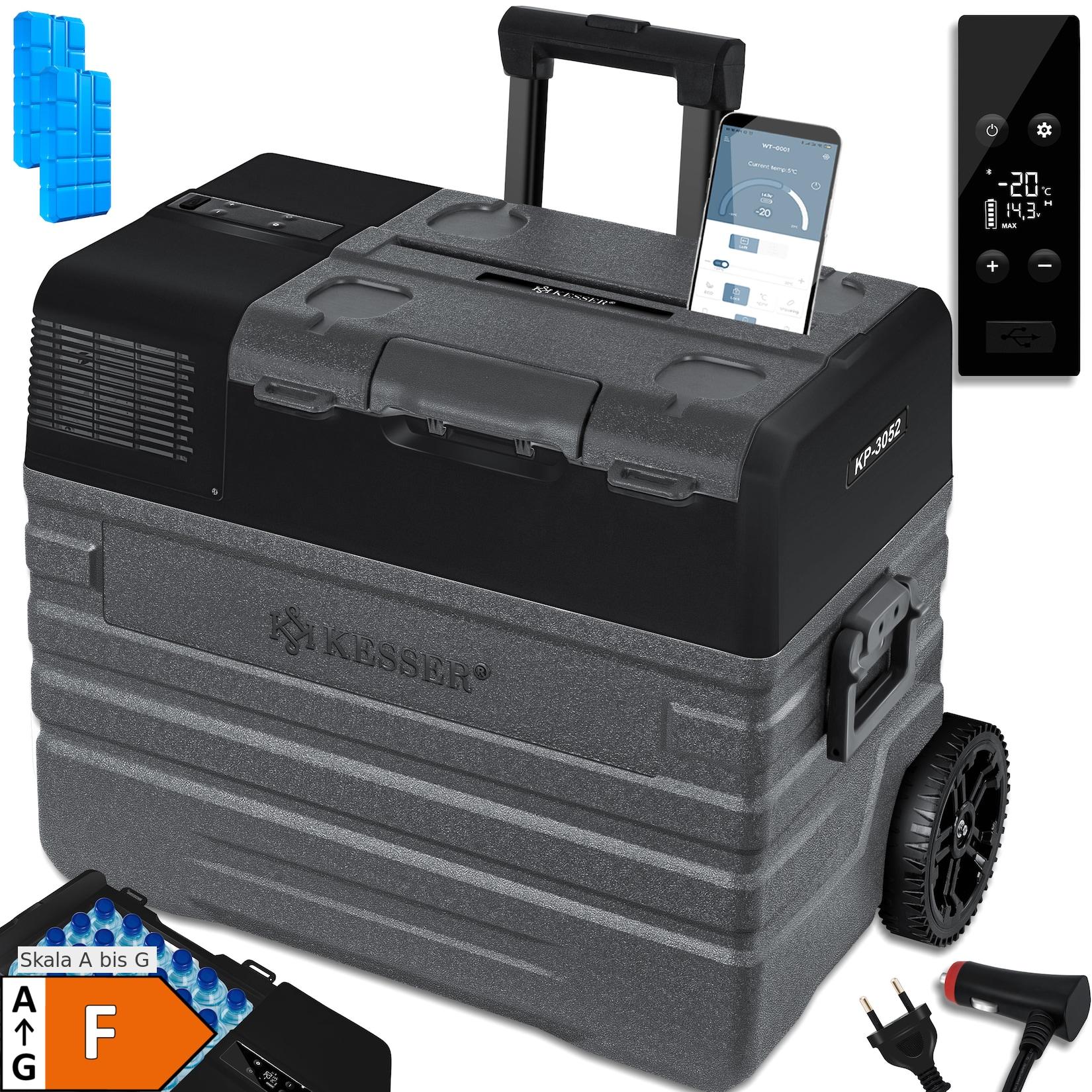
KESSER® Kompressor Kühlbox elektrisch Gefrierbox, Mit APP-Steuerung USB-Anschluss 12/24 V 230V, +Teleskopstange Räder Kühlschrank Kühlung bis -20 °C für Auto, Lkw, Boot, Reisemobil, CampingKESSER Kompressor Kühlbox mit APP Steuerung, digitales LCD Touch Display, dual AC/DC Stecker, funktionales Top, Ablassschraube, extra große Räder, verstellbarer Tragegriff, LED Beleuchtung Kühl, kühler, KESSER! Die effiziente Kühlbox von KESSER kühlt289,80 €*Versand: 5,95 €Sichere Weiterleitung zum Anbieter
-
KESSER® Kompressor Kühlbox elektrisch Gefrierbox, Mit APP-Steuerung USB-Anschluss 12/24 V 230V, +Teleskopstange Räder Kühlschrank Kühlung bis -20 °C für Auto, Lkw, Boot, Reisemobil, CampingKESSER Kompressor Kühlbox mit APP Steuerung, digitales LCD Touch Display, dual AC/DC Stecker, funktionales Top, Ablassschraube, extra große Räder, verstellbarer Tragegriff, LED Beleuchtung Kühl, kühler, KESSER! Die effiziente Kühlbox von KESSER kühlt289,80 €*Versand: 5,95 €Sichere Weiterleitung zum Anbieter
-
Wie kann ich USB Debugging deaktivieren?
Um USB-Debugging zu deaktivieren, musst du zuerst die Entwickleroptionen auf deinem Gerät aktivieren. Gehe dazu in die Einstellungen deines Smartphones, tippe auf "Über das Telefon" und dann mehrmals auf "Build-Nummer", bis die Entwickleroptionen freigeschaltet sind. Anschließend gehe zurück zu den Einstellungen, wähle "Entwickleroptionen" aus und deaktiviere dort die Option für USB-Debugging. Bestätige die Deaktivierung und schon ist USB-Debugging auf deinem Gerät ausgeschaltet. **
-
Wie kann ich USB Debugging aktivieren?
Um USB-Debugging zu aktivieren, musst du zuerst die Entwickleroptionen auf deinem Android-Gerät aktivieren. Dazu gehst du in die Einstellungen, wählst den Punkt "Über das Telefon" oder "Telefoninfo" und tippst mehrmals auf die Build-Nummer, bis du als Entwickler freigeschaltet bist. Anschließend gehst du zurück zu den Einstellungen, wählst "Entwickleroptionen" aus und aktivierst dort die Option "USB-Debugging". Danach verbindest du dein Gerät mit einem Computer und bestätigst die USB-Debugging-Anfrage auf deinem Smartphone. Nun ist USB-Debugging aktiviert und du kannst dein Gerät für Entwicklerzwecke nutzen. **
-
Wie aktiviere ich USB-Debugging über ADB?
Um USB-Debugging über ADB zu aktivieren, musst du zuerst die Entwickleroptionen auf deinem Android-Gerät aktivieren. Gehe dazu zu den Einstellungen, tippe auf "Über das Telefon" oder "Telefoninfo" und tippe dann sieben Mal auf "Build-Nummer". Dadurch werden die Entwickleroptionen freigeschaltet. Gehe dann zurück zu den Einstellungen, tippe auf "Entwickleroptionen" und aktiviere "USB-Debugging". **
-
Wo finde ich USB Debugging Samsung Galaxy s7?
Um USB-Debugging auf einem Samsung Galaxy S7 zu aktivieren, musst du zuerst die Entwickleroptionen auf dem Gerät freischalten. Gehe dazu in die Einstellungen deines Geräts und tippe auf "Über das Telefon". Dort findest du die Build-Nummer, die du mehrmals hintereinander antippen musst, bis die Entwickleroptionen freigeschaltet sind. Sobald die Entwickleroptionen verfügbar sind, gehe zurück zu den Einstellungen und wähle "Entwickleroptionen" aus. Suche nach der Option "USB-Debugging" und aktiviere sie, indem du den Schalter nach rechts schiebst. Wenn du nun dein Samsung Galaxy S7 mit einem Computer verbindest, wirst du aufgefordert, die USB-Debugging-Verbindung zu autorisieren. Bestätige dies auf deinem Gerät, um eine Verbindung zwischen dem Gerät und dem Computer herzustellen, die das Debugging ermöglicht. Wenn du Schwierigkeiten hast, die Entwickleroptionen oder die USB-Debugging-Option zu finden, kannst du auch online nach Anleitungen suchen oder den Samsung-Support kontaktieren, um weitere Unterstützung zu erhalten. **
* Alle Preise verstehen sich inklusive der gesetzlichen Mehrwertsteuer und ggf. zuzüglich Versandkosten. Die Angebotsinformationen basieren auf den Angaben des jeweiligen Shops und werden über automatisierte Prozesse aktualisiert. Eine Aktualisierung in Echtzeit findet nicht statt, so dass es im Einzelfall zu Abweichungen kommen kann. ** Hinweis: Teile dieses Inhalts wurden von KI erstellt.